 Adrian
Votre rapport Power BI fonctionne. Les visuels s’affichent, les chiffres sont justes, les filtres répondent. Alors pourquoi s’en préoccuper ? Parce qu’un rapport qui met 15 secondes à charger, c’est un rapport que personne n’ouvre deux fois. Un Power BI Dashboard encombré de 25 visuels ne guide personne – il submerge. Et un modèle de données construit « à l’intuition » devient un cauchemar de maintenance dès que l’équipe s’agrandit.
L’optimisation d’un rapport Power BI ne se résume pas à la vitesse de chargement. C’est un travail sur trois fronts : le modèle de données (le fondement invisible), les mesures DAX (le moteur de calcul) et la couche visuelle (ce que les utilisateurs voient et jugent). Négliger un seul de ces fronts, c’est construire sur du sable.
Le modèle de données : là où tout commence (et souvent déraille)
Avant de toucher au moindre visuel, regardez votre modèle. C’est lui qui détermine 80 % de la performance de votre rapport. Un modèle mal conçu force Power BI à effectuer des calculs inutiles à chaque interaction – et ça se paie en secondes de chargement.
Les erreurs les plus courantes :
- Trop de colonnes : chaque colonne importée consomme de la mémoire, même si aucun visuel ne l’utilise. Supprimez dans Power Query tout ce qui n’apparaît pas dans vos rapports. Un modèle allégé de 30 % de ses colonnes peut charger deux fois plus vite.
- Pas de schéma en étoile : si toutes vos données sont dans une seule table aplatie, Power BI gère mal les relations et les filtres croisent les lignes de manière inefficace. Séparez vos tables de faits (transactions, ventes, mouvements) de vos tables de dimensions (clients, produits, dates).
- Colonnes calculées au lieu de mesures : une colonne calculée est stockée dans le modèle et occupe de la mémoire en permanence. Une mesure DAX est évaluée à la volée, uniquement quand un visuel en a besoin. Privilégiez les mesures sauf si vous filtrez ou triez directement par cette valeur.
- Types de données incorrects : une colonne de dates stockée en texte empêche Power BI d’utiliser ses optimisations internes. Vérifiez que chaque colonne a le bon type (date, entier, décimal, texte).
Pour diagnostiquer, ouvrez la Vue Modèle dans Power BI Desktop. Si votre diagramme ressemble à un plat de spaghetti, c’est un signal. Un modèle propre a des lignes droites, des relations claires, et un nombre de tables maîtrisé. L'optimisation s'applique aussi Power BI sur Mac. Pour monter en compétences, suivez notre formation Power BI.
DAX : écrire des mesures qui ne ralentissent pas tout
Le DAX est le langage de calcul de Power BI. Puissant, mais impitoyable : une mesure mal écrite peut multiplier le temps de chargement d’un visuel par 10. Si vous débutez avec Power BI, commencez simple – les formules complexes viendront avec la maîtrise du modèle.
Les règles qui changent vraiment la performance :
- Utilisez des variables (VAR / RETURN) : elles évitent de recalculer la même expression plusieurs fois dans une mesure. Un CALCULATE imbriqué trois fois peut être remplacé par une variable évaluée une seule fois.
- Évitez FILTER sur de grandes tables :
CALCULATE(SUM(Ventes[Montant]), FILTER(Ventes, ...))parcourt chaque ligne. Préférez les filtres directs :CALCULATE(SUM(Ventes[Montant]), Ventes[Region] = "Sud"). - Remplacez COUNTROWS + FILTER par COUNTAX ou CALCULATE : les patterns naïfs sur de grandes tables génèrent des parcours complets inutiles.
- Méfiez-vous des colonnes calculées itératives : SUMX, AVERAGEX, MAXX itèrent ligne par ligne. Justifiés sur quelques milliers de lignes, ils explosent sur des millions.
L’outil intégré Performance Analyzer (Analyseur de performances dans Desktop) est votre meilleur allié : il montre le temps de chaque requête DAX derrière chaque visuel. Activez-le, rafraîchissez la page, et triez par durée. Les coupables se révèlent immédiatement.
Concevoir un Power BI Dashboard lisible et impactant
Un Power BI Dashboard n’est pas un rapport. C’est un écran de surveillance : les KPIs essentiels en un coup d’œil, chaque vignette pointant vers le rapport détaillé pour l’exploration. Le dashboard est fait pour répondre à « est-ce que ça va ? », pas à « pourquoi ça ne va pas ? ».
Pourtant, la plupart des Power BI Dashboard qu’on voit en pratique ressemblent à des cockpits d’avion : 20 visuels, 5 filtres, 3 couleurs de fond, et un logo coincé dans un coin. Résultat : personne ne regarde.
Ce qui fait la différence dans un dashboard qui fonctionne :
- Limitez-vous à 7 à 10 vignettes. Au-delà, l’œil ne sait plus où aller. Chaque vignette doit répondre à une question métier précise (« CA du mois ? », « Marge brute ? », « Commandes en retard ? »).
- Placez les KPIs critiques en haut à gauche – c’est là où l’œil commence. Les détails en bas. La taille d’une vignette reflète son importance.
- Attribuez une couleur par signification : vert pour le positif, rouge pour les alertes. Pas de dégradés décoratifs ni de fonds bleu nuit « pour faire pro ».
- Rédigez des titres explicites : « CA mensuel vs objectif » plutôt que « Graphique 1 ». Le titre doit rendre la légende inutile.
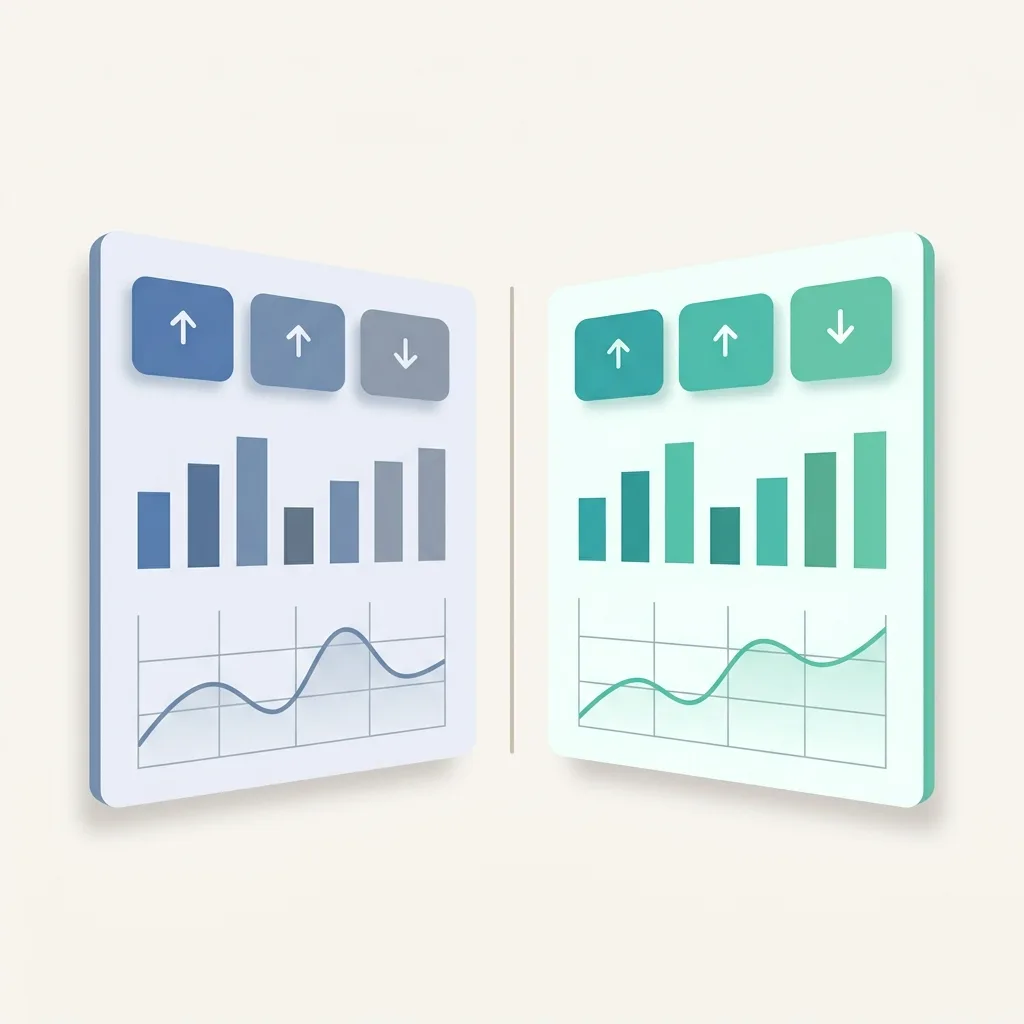
Pensez toujours au choix du bon type de visuel. Un camembert avec 12 segments ne communique rien. Un simple indicateur KPI avec une flèche vers le haut ou le bas dit tout en un quart de seconde.
Gérer les chemins de fichiers quand vos sources changent
C’est un problème que tout utilisateur de Power BI finit par rencontrer : vous avez connecté votre rapport à un fichier Excel dans C:\Ventes\2025\, et un jour le fichier est déplacé, renommé, ou le dossier change. Le rapport casse. Bienvenue dans le monde du power bi update file path.
La solution naïve : ouvrir Power Query, trouver la source, modifier le chemin manuellement. Ça marche une fois. Ça ne tient pas quand vous avez 10 requêtes pointant vers le même dossier, ou quand vous passez d’un environnement de développement à la production.
La bonne approche : les paramètres Power Query.
- Dans Power Query, créez un paramètre (Gérer les paramètres > Nouveau) nommé par exemple
CheminDossier. - Définissez sa valeur par défaut :
C:\Ventes\2025\. - Dans chaque requête de source fichier, remplacez le chemin en dur par la référence au paramètre.
- Quand le chemin change, modifiez uniquement le paramètre – toutes les requêtes suivent automatiquement.
Cette technique de power bi update file path est indispensable pour les rapports partagés, publiés dans le Power BI Service. Si la source est un fichier local, la passerelle (Data Gateway) utilise ces paramètres pour localiser le bon fichier sur le serveur. Sans paramétrisation, chaque changement de chemin exige une intervention manuelle dans Desktop puis une republication – ce qui casse le flux d’actualisation automatique.
Visualiser des KPIs industriels : l’exemple du First Pass Yield
Power BI ne sert pas qu’aux DAF et aux équipes commerciales. Dans l’industrie, le power bi first pass yield visual est un usage courant pour suivre le taux de conformité en production : combien de pièces sortent bonnes du premier coup, sans retouche ni mise au rebut.
Le First Pass Yield (FPY) se calcule simplement :
FPY = (Unités conformes / Total unités produites) x 100
Dans Power BI, vous pouvez créer cette mesure en DAX :
FPY % =
        DIVIDE(
            COUNTROWS(FILTER(Production, Production[Statut] = "Conforme")),
            COUNTROWS(Production),
            0
        ) * 100
Pour créer votre power bi first pass yield visual, plusieurs options :
- Visuel KPI natif : affichez le FPY% actuel avec un objectif cible et une tendance. Simple, lisible, efficace sur un Power BI Dashboard.
- Jauge (Gauge) : positionnez le FPY sur une échelle 0-100 % avec des zones de couleur (rouge sous 85 %, orange entre 85-95 %, vert au-dessus).
- Graphique en barres empilées : comparez conformes/non-conformes par ligne de production, par poste ou par jour.
- Bullet Chart (visuel personnalisé AppSource) : combinez valeur actuelle, cible et plages de performance en un seul visuel compact.
Le FPY est un excellent exemple de KPI métier qu’on peut suivre dans Power BI sans outil spécialisé. Combinez-le avec d’autres indicateurs de tableau de bord pour obtenir une vue complète de la performance – pas seulement financière, mais opérationnelle.
Réduire la taille et accélérer le chargement
Un rapport de 500 Mo qui met 20 secondes à s’ouvrir n’est pas un rapport – c’est un obstacle. Quatre leviers concrets pour alléger :
Privilégiez le mode Import plutôt que DirectQuery. Import charge les données en mémoire et offre les meilleures performances dans la majorité des cas. DirectQuery interroge la source en direct – utile pour le temps réel strict, mais chaque interaction génère une requête réseau.
Si votre table de faits contient des millions de lignes, créez une table d’agrégation résumée (totaux par jour, par produit…). Power BI l’utilise automatiquement quand c’est suffisant, et bascule sur le détail uniquement si nécessaire.
Réduisez le nombre de visuels par page : chaque visuel déclenche ses propres requêtes DAX. Une page avec 15 visuels génère 15+ requêtes simultanées. Visez 6 à 8 visuels par page, répartissez le reste sur des pages supplémentaires.
Enfin, désactivez les interactions inutiles entre visuels. Par défaut, cliquer sur un graphique filtre tous les autres. Si ce comportement n’a pas de sens entre deux visuels, désactivez-le (onglet Format > Modifier les interactions). Moins d’interactions = moins de requêtes.
Ce que Drivn apporte à vos rapports optimisés
Optimiser un rapport dans Desktop, c’est une chose. Garantir que cette performance est préservée quand 30 collaborateurs ouvrent le même rapport chaque lundi matin dans le Power BI Service, c’est un autre sujet.
Avec les licences Pro classiques, chaque utilisateur sollicite une capacité partagée – et quand tout le monde charge le même tableau de bord à 9 h 01, les temps de réponse explosent. La capacité Premium résout le problème, mais à quel prix. Rappel : la version gratuite de Power BI.