 Adrian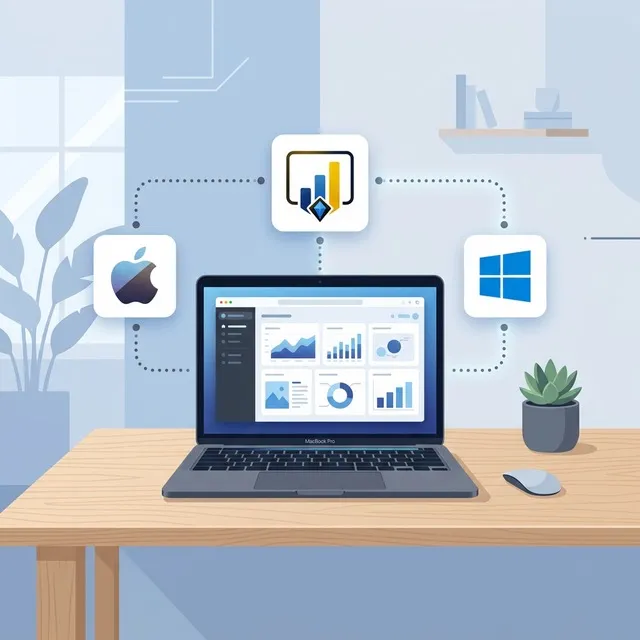
Vous ouvrez votre MacBook, vous lancez le navigateur, vous tapez « Power BI Desktop télécharger »… et vous tombez sur un fichier .exe. Pas de .dmg. Pas de version Mac. Dix ans après le lancement de Power BI, Microsoft n’a toujours pas sorti de client natif pour macOS. Et la situation n’a pas changé en 2026.
C’est une frustration que nous entendons souvent chez Drivn, notamment de la part de DAF et de contrôleurs de gestion qui travaillent dans des environnements Apple. La question revient toujours : « On m’a parlé de Power BI, mais je suis sur Mac – c’est mort pour moi ? » Non. Quatre chemins existent, du plus simple au plus complet. Nous les passons en revue ici, sans détour, avec les vrais compromis de chacun.
ⓘ En bref : Power BI Desktop reste exclusif à Windows. Pour utiliser Power BI sur Mac, il faut passer par le navigateur web, une machine virtuelle, un PC cloud, ou un SaaS Power BI Embedded comme Drivn. Le bon choix dépend d’un critère simple : avez-vous besoin de consulter des rapports, ou de les créer ?. Ensuite, pensez a optimiser vos rapports.
1 - Pourquoi Power BI Desktop n’existe pas sur Mac
Power BI Desktop est construit sur le framework .NET et les composants Analysis Services, deux piliers profondément ancrés dans l’écosystème Windows. Porter l’application vers macOS impliquerait de réécrire une part significative du moteur – un investissement que Microsoft n’a jamais jugé prioritaire.
La demande existe pourtant. Depuis 2015, la communauté vote massivement pour une version Mac sur la plateforme Ideas de Microsoft Fabric. Chaque année, le sujet figure dans le top 20 des demandes. En mars 2026, la réponse officielle n’a pas bougé : aucune version Power BI for Mac Desktop n’est prévue.
En pratique, vous ne trouverez pas de Power BI Mac OS X à télécharger sur le site Microsoft. L’application « Microsoft Power BI » visible sur l’App Store est la version mobile pour iPad et iPhone – elle ne permet pas de créer de rapports. Le raccourci n’existe pas.
Certains espéraient que l’arrivée des puces Apple Silicon (M1, puis M2, M3, M4) forcerait la main à Microsoft. Il n’en est rien. La transition ARM a facilité le travail des éditeurs qui développent en technologies multiplateformes, mais les dépendances .NET de Power BI Desktop sont trop profondes pour qu’un simple recompilation suffise.
Or le parc Apple dans les entreprises ne cesse de croître, particulièrement dans les fonctions finance et direction. Nous le constatons chez nos propres clients : environ un tiers d’entre eux travaillent sur Mac au quotidien. Il a donc fallu trouver des solutions robustes, et pas juste des bricolages.
2 - Le navigateur : Power BI Service sur Safari ou Chrome
Le chemin le plus court pour utiliser Power BI sur Mac : ouvrir Power BI Service dans votre navigateur. Safari, Chrome, Firefox – n’importe lequel fait l’affaire.
Power BI Service donne accès à la consultation de tous les rapports et dashboards partagés dans votre organisation. Vous pouvez interagir avec les visuels (filtres, drilldown, export), collaborer via les workspaces, configurer des alertes sur vos KPI, et même créer des rapports simples grâce à l’éditeur web intégré. Sur un MacBook Pro avec Safari, l’expérience est fluide et responsive – Microsoft a largement investi dans la qualité de son client web ces dernières années.
En revanche, cet éditeur web n’est pas à la hauteur de Power BI Desktop. Pas de Power Query avancé, pas de modélisation relationnelle complexe, pas de DAX Editor intégré. Si vos fichiers sources sont stockés localement sur votre Mac (Excel, CSV), il faudra en plus une passerelle installée sur une machine Windows pour que Power BI Service puisse y accéder. C’est une limitation réelle.
Pour la consultation et le reporting léger, le navigateur est suffisant – zéro installation, zéro coût supplémentaire en dehors de la licence Pro ou PPU. Mais si vous construisez des modèles de données, vous aurez besoin d’aller plus loin.
3 - La machine virtuelle : Parallels et VMware
C’est le choix historique des utilisateurs Mac qui veulent Power BI Desktop sous macOS : installer Windows dans une machine virtuelle, puis lancer l’application comme sur un PC classique.
Parallels Desktop est l’outil le plus abouti pour cela. Il prend en charge les puces Apple Silicon (M1 à M4) via Windows ARM, et offre un mode Coherence qui affiche les applications Windows directement dans l’environnement macOS, comme si elles étaient natives. Les performances sont correctes pour Power BI Desktop, même avec des modèles de taille moyenne. VMware Fusion constitue une alternative, avec une version gratuite pour usage personnel, mais le support Apple Silicon y est moins mature.
Le vrai problème, c’est le coût cumulé. La licence Parallels Standard démarre à environ 100 € par an. Ajoutez une licence Windows 11, puis la licence Power BI Pro à 12,10 € par mois. Pour un seul poste, on dépasse rapidement les 300 € annuels – sans compter les 4 à 8 Go de RAM que la VM consomme en permanence, les mises à jour Windows à gérer, et l’espace disque occupé. Pour progresser, découvrez notre guide sur la formation Power BI.
Nous voyons régulièrement des utilisateurs qui ont démarré avec Parallels, et qui finissent par abandonner au bout de quelques mois. La lourdeur du montage décourage, surtout quand on lance Windows uniquement pour Power BI. Ouvrir une VM, attendre le démarrage, naviguer dans un bureau Windows au milieu de son environnement macOS – l’expérience reste un compromis, même en mode Coherence. Pour un data analyst qui passe sa journée dans Power BI, c’est acceptable. Pour un DAF qui consulte ses indicateurs deux fois par semaine, c’est disproportionné.
ⓘ Astuce : si vous optez malgré tout pour Parallels, configurez un dossier partagé entre macOS et Windows pour accéder directement à vos fichiers Excel ou CSV depuis Power BI Desktop – sans les copier manuellement.
4 - Windows 365 : un PC cloud accessible depuis Safari
Microsoft propose Windows 365, un bureau Windows complet hébergé dans le cloud Azure et accessible depuis n’importe quel navigateur – Safari sur Mac inclus.
Le principe est simple : vous souscrivez un abonnement mensuel (à partir d’environ 36 € par mois), et vous obtenez un PC distant avec des ressources dédiées (CPU, RAM, stockage). Power BI Desktop s’installe et fonctionne dessus comme sur un poste physique. Aucune ressource locale n’est utilisée sur votre Mac, les mises à jour sont automatiques, et la compatibilité Apple Silicon n’est plus un sujet puisque tout s’exécute côté serveur.
Le revers : 36 € par mois minimum – en plus de la licence Power BI. Et comme tout bureau distant, l’expérience dépend de votre connexion internet. Même légère, la latence se ressent au quotidien, particulièrement lors de la manipulation de visuels ou de la rédaction de formules DAX. Ce n’est jamais aussi fluide qu’une application locale.
Windows 365 se justifie surtout dans les organisations qui utilisent déjà Microsoft 365 et veulent centraliser les environnements de travail. Pour un DAF ou un contrôleur de gestion qui a simplement besoin d’accéder à ses tableaux de bord depuis son Mac, le rapport coût-confort est difficile à défendre. On paie un PC entier pour lancer une seule application.
Power BI sur Mac : le guide pour choisir sans se tromper
- Les cinq façons d'utiliser Power BI sur macOS, comparées sans détour.
- Le coût réel de chacune sur douze mois, licences et temps compris.
- L'arbre de décision : quelle méthode selon votre usage.
- L'antisèche à garder : les cinq voies résumées sur une page.
5 - Le SaaS Power BI Embedded : la question du Mac disparaît
Les trois solutions précédentes partent du même postulat : il faut trouver un moyen de faire tourner Power BI Desktop sur Mac. C’est une course d’obstacles. Il existe un raccourci : ne plus avoir besoin de Desktop du tout.
C’est le principe d’un SaaS comme Drivn. Nous exploitons la technologie Power BI Embedded pour rendre Power BI Service accessible directement depuis le navigateur – sur Mac, sur Windows, sur Linux, sur tablette. Pas de VM. Pas de licence Pro individuelle. Pas d’installation.
La différence avec le simple accès navigateur (section 2) est importante. Chez Drivn :
- les connecteurs métiers sont préconfigurés (comptabilité, gestion commerciale, facturation, trésorerie) ;
- la modélisation des rapports est prise en charge par notre équipe : vous n’avez pas besoin de maîtriser Power Query ou le DAX pour obtenir des tableaux de bord exploitables ;
- la gouvernance est intégrée dès le départ : administration Power BI, Row-Level Security, audit d’accès.
En pratique, un DAF sur MacBook Air accède aux mêmes rapports, avec les mêmes fonctionnalités Premium, qu’un contrôleur de gestion sur un PC Dell sous Windows. Le système d’exploitation n’entre plus dans l’équation. C’est exactement ce que nous avons construit.
Pour les cabinets de conseil qui partagent des rapports avec des clients sous Mac, pour les PME qui ne veulent pas gérer un parc de VM, pour toute équipe qui cherche un outil de reporting opérationnel en quelques jours : c’est le chemin le plus court entre macOS et Power BI.
Nous avons conçu Drivn pour que la question du système d’exploitation ne se pose jamais. Nos utilisateurs ouvrent Safari, se connectent, et retrouvent leurs tableaux de bord financiers avec des données à jour. Ils n’ont aucune idée de l’infrastructure qui tourne derrière – et c’est exactement l’objectif.
6 - Tableau comparatif des solutions Power BI pour Mac
Quatre solutions, quatre profils d’usage. Le tableau ci-dessous résume les différences sur les critères qui comptent.
| Solution | Création de rapports | Coût supplémentaire | Installation | Apple Silicon |
|---|---|---|---|---|
| Power BI Service (navigateur) | Basique (éditeur web) | 0 € (hors licence Pro) | Aucune | Oui (natif) |
| Parallels + Windows | Complète (Desktop) | ~100-200 €/an | VM + Windows + Desktop | Oui (ARM) |
| Windows 365 Cloud PC | Complète (Desktop) | ~36 €/mois | Navigateur uniquement | Oui (cloud) |
| SaaS Embedded (Drivn) | Complète (assistée) | Forfait fixe | Aucune | Oui (natif) |
7 - L’application Power BI Mobile sur iPad et iPhone
L’application Microsoft Power BI est disponible sur l’App Store pour iPad et iPhone. Elle permet de consulter les rapports publiés sur Power BI Service, de recevoir des alertes push sur vos seuils de KPI, d’annoter et de partager des visuels, et même de scanner des QR codes pour accéder directement à un rapport.
C’est un bon complément pour la consultation en mobilité, notamment en rendez-vous client. Mais deux limites à garder en tête : l’application ne fonctionne pas sur Mac (même avec les Mac Apple Silicon qui supportent certaines apps iOS), et elle ne permet pas de créer de rapports. C’est de la lecture seule.
8 - Comment choisir la bonne solution selon votre usage
Vous consultez des rapports existants
Power BI Service dans le navigateur. C’est gratuit (hors licence), immédiat, et compatible Mac nativement. Si vos rapports sont déjà publiés dans votre organisation, c’est le chemin le plus évident.
Vous construisez des modèles de données complexes
Parallels avec Power BI Desktop si vous préférez travailler en local, ou Windows 365 si vous voulez éviter d’alourdir votre Mac. Dans les deux cas, prévoyez le budget et la maintenance associée.
Vous pilotez votre entreprise et vous voulez des réponses, pas des outils à configurer
C’est là que le SaaS prend tout son sens. Drivn fournit les rapports, les connecteurs, la modélisation et la gouvernance. Vous ouvrez votre navigateur, vous consultez vos indicateurs. Que vous soyez sur un iMac à Bordeaux ou un MacBook en déplacement, l’accès est le même. Et si vous comparez les offres du marché avant de choisir, notre panorama des solutions BI françaises pour PME met les options face à face.
Vous gérez une équipe mixte Mac et Windows
C’est probablement le cas le plus fréquent dans les structures de taille moyenne. Imposer Windows à tout le monde pour un seul outil de reporting n’est pas réaliste – et c’est rarement souhaité par les DSI. Le navigateur (Power BI Service ou SaaS Embedded) uniformise l’accès sans contraindre le choix du matériel. Plus de problème de compatibilité, plus de VM à provisionner poste par poste, plus de tickets support liés à Parallels.
Le choix entre ces quatre options dépend au fond d’une seule question : avez-vous besoin de construire des modèles de données, ou de piloter votre activité à partir de rapports existants ? Si c’est la seconde réponse, l’époque où il fallait installer Windows sur son Mac pour accéder à Power BI est révolue.
Pour aller plus loin, consultez notre guide du Power BI Service ou notre analyse détaillée de pourquoi Power BI dépasse Excel – y compris sur Mac.