 Adrian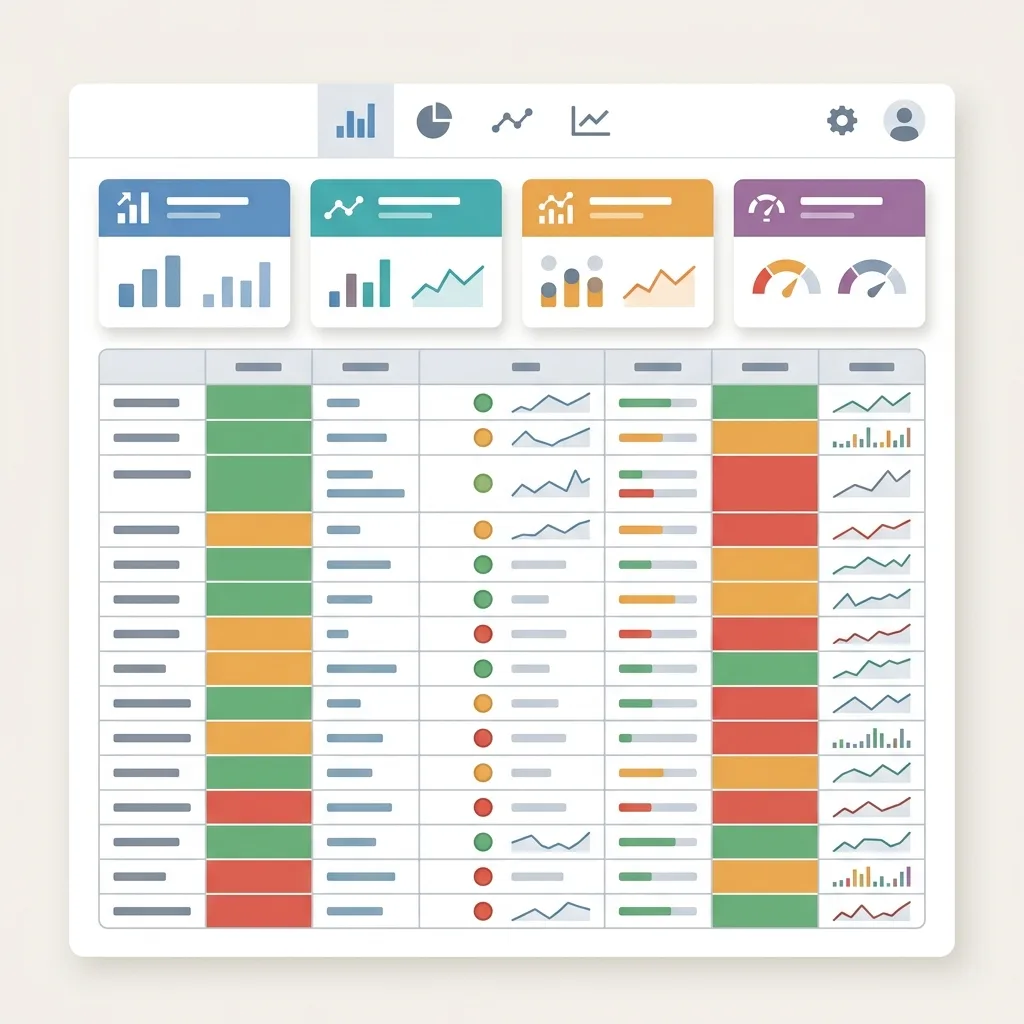
Avant d'investir dans un outil de business intelligence, la plupart des entreprises pilotent sur Excel. Et c'est une bonne idée. Pour démarrer, un tableau de bord Excel bien construit fait le travail, ne coûte rien, et oblige surtout à clarifier ce qu'on veut suivre.
Le problème n'est presque jamais Excel lui-même. C'est la façon dont on s'en sert : des chiffres saisis deux fois, des onglets qui se contredisent, une mise à jour qui prend une demi-journée. Cet article donne une structure de modèle de tableau de bord Excel propre, les formules qui comptent, la mise en forme qui le rend lisible, et la méthode pour le faire vivre. Avec, à la fin, le signal honnête qui indique qu'il est temps de passer à autre chose.
Le principe : séparer la donnée de sa restitution
La règle qui sépare un bon modèle Excel d'un fichier ingérable tient en une phrase : on ne saisit jamais une donnée deux fois. Les chiffres bruts vivent à un endroit, le tableau de bord les lit ailleurs avec des formules. Jamais l'inverse.
Concrètement, ça veut dire au moins trois zones distinctes. Une zone de paramètres où l'on règle les périodes, les objectifs et les seuils d'alerte. Une zone de données brutes où l'on colle les exports (compta, ventes, paie) sans les retoucher. Une zone de synthèse qui constitue le tableau de bord proprement dit, et qui ne contient que des formules pointant vers les deux premières. Quand cette discipline est tenue, mettre à jour le tableau revient à remplacer un export et à laisser les formules recalculer. Quand elle ne l'est pas, chaque mise à jour devient une corvée à risque.
C'est le même principe de transformation que celui décrit dans comment faire un tableau de bord : la donnée brute existe déjà, le tableau de bord se contente de la choisir, l'agréger et la mettre en perspective.
La structure du modèle, onglet par onglet
Voici la structure que nous recommandons pour un modèle de tableau de bord Excel d'entreprise. Elle se décline facilement selon l'activité.
Onglet « Paramètres »
Le premier onglet, souvent oublié, est pourtant celui qui rend le modèle réutilisable. On y centralise tout ce qui change sans toucher aux formules : la période en cours, les objectifs par indicateur, les seuils de couleur (en dessous de quel écart on passe en orange, puis en rouge), et les libellés. Quand le mois change, on modifie une seule cellule ici, et tout le tableau de bord suit.
Onglet(s) « Données »
C'est la matière première. Un onglet par source : un pour l'export comptable, un pour les ventes, un pour la paie si besoin. On y colle les données telles qu'elles sortent du logiciel, sans mise en forme. L'idéal est que chaque export ait toujours la même structure de colonnes, pour que les formules de synthèse ne cassent jamais. C'est aussi ici que se prépare l'historique : en empilant les exports successifs, on construit la profondeur qui permet les comparaisons.
Onglet « Synthèse » : le tableau de bord
C'est la page que l'on regarde. Elle ne contient aucune donnée saisie, uniquement des formules et des graphiques. En haut, les indicateurs clés sous forme de grands chiffres avec leur évolution. En dessous, deux ou trois graphiques d'évolution. Sur le côté, le détail par segment ou par poste. La mise en page suit la règle du sens de lecture : l'essentiel en haut à gauche, le détail en bas à droite.
Onglets métier (optionnels)
Selon votre activité, on ajoute des pages dédiées qui reprennent la même logique. Un onglet commercial avec le pipeline et le taux de transformation. Un onglet trésorerie avec les encaissements et décaissements à venir. Un onglet RH avec les effectifs et la masse salariale. Chacun reste alimenté par les onglets de données, jamais par une saisie directe.
Les formules qui font le travail
Un bon modèle Excel repose sur quatre ou cinq fonctions, pas davantage. Inutile de partir dans les macros tant que le besoin reste simple.
SOMME.SI.ENS est la formule reine du tableau de bord. Elle agrège une valeur selon plusieurs critères : le chiffre d'affaires d'un mois donné, pour un segment donné, sur un canal donné. C'est elle qui transforme une liste de lignes brutes en un chiffre de synthèse. RECHERCHEX (ou RECHERCHEV sur les versions plus anciennes) relie deux tables : associer un code comptable à un libellé, un client à sa zone géographique. Les tableaux croisés dynamiques synthétisent de gros volumes sans écrire de formule, parfaits pour explorer avant de figer le tableau de bord.
Côté lecture, la mise en forme conditionnelle fait tout le travail visuel. On définit une règle simple : un écart sous le premier seuil reste neutre, entre les deux seuils passe en orange, au-delà en rouge. L'œil est guidé sans effort. Pour l'évolution d'un indicateur dans une seule cellule, les sparklines (mini-graphiques intégrés) donnent la tendance sans encombrer.
Le réflexe à garder : chaque formule pointe vers les onglets de données ou de paramètres. Dès qu'on tape un chiffre en dur dans la synthèse, le modèle commence à mentir à la mise à jour suivante.
La mise en forme qui rend le tableau lisible
Un modèle juste mais illisible ne sera pas utilisé. Quelques règles de présentation suffisent à faire la différence.
Limitez-vous à cinq à dix indicateurs sur la page de synthèse. Au-delà, le message se dilue. Affichez toujours une comparaison à côté de chaque chiffre : le mois précédent, l'an dernier, l'objectif. Un nombre seul ne dit rien ; c'est l'écart qui parle. Gardez une palette sobre, deux ou trois couleurs maximum en plus du code d'alerte. Et surtout, ne changez plus la mise en page une fois qu'elle fonctionne : la constance d'un mois à l'autre est ce qui permet de lire le tableau en quelques minutes au lieu de le redécouvrir.
Évitez les pièges classiques : les graphiques en trois dimensions qui déforment les proportions, les tableaux à quinze colonnes illisibles à l'écran, les pourcentages à trois décimales. Tout ce qui sature l'attention sans rien ajouter.
Choisir ses indicateurs avant de remplir le modèle
La plus belle structure ne sauve pas un mauvais choix d'indicateurs. Avant de remplir le modèle, posez la question qui commande tout : quelle décision ce tableau de bord doit-il éclairer ?
Pour un pilotage financier de PME, partez d'une base éprouvée. La marge brute et son taux, l'EBE, le résultat, la trésorerie de fin de mois et le besoin en fonds de roulement couvrent l'essentiel. Nos 8 indicateurs financiers pour piloter détaillent ce socle, et l'article sur les indicateurs financiers en tableau de bord montre comment les agencer. Pour un suivi budgétaire, la méthode de suivi budgétaire ajoute la comparaison réalisé contre prévu, qui est le cœur du pilotage par écarts.
La règle reste la même qu'ailleurs : chaque indicateur doit pouvoir déclencher une action. S'il ne change rien à ce que vous décidez, il encombre le modèle et fatigue le lecteur.
Construire un indicateur de bout en bout
La théorie devient claire sur un exemple. Construisons l'indicateur le plus courant d'un tableau de bord de PME : le chiffre d'affaires mensuel par segment, comparé à l'objectif et à l'an dernier.
Tout part de l'onglet de données, où l'on a collé l'export des ventes : une ligne par facture, avec la date, le segment d'activité et le montant. On ne touche à rien dans cet onglet. Dans l'onglet de synthèse, une formule SOMME.SI.ENS agrège le chiffre d'affaires du mois en cours pour un segment donné : elle additionne les montants en filtrant sur le segment et sur la plage de dates du mois, ces deux critères étant lus dans l'onglet paramètres. La même formule, recopiée, calcule le mois précédent et le même mois de l'an dernier en changeant simplement la plage de dates.
Vient ensuite la comparaison, qui donne tout son sens au chiffre. Une colonne calcule l'écart à l'objectif (le réalisé divisé par l'objectif paramétré), une autre l'évolution sur un an. Ces deux pourcentages sont ce que le dirigeant lit en priorité : le chiffre brut l'intéresse moins que sa trajectoire. C'est là que la mise en forme conditionnelle entre en jeu : une règle colore la cellule d'écart en vert au-dessus de l'objectif, en orange en cas de léger retard, en rouge sous un seuil défini dans l'onglet paramètres. L'œil va droit au problème sans lire un seul nombre.
Le graphique, enfin, se construit directement sur ces cellules de synthèse. Un histogramme du chiffre d'affaires par segment, ou une courbe d'évolution sur douze mois, lié aux formules et non à des valeurs figées. Quand l'export du mois suivant remplace le précédent dans l'onglet de données, tout se recalcule : chiffres, écarts, couleurs et graphique. La mise à jour se résume à un copier-coller propre.
Pour aller un cran plus loin sans changer d'outil, Power Query (intégré à Excel) permet de connecter directement un fichier d'export ou un dossier, et de rafraîchir les données d'un clic au lieu de coller manuellement. C'est l'étape intermédiaire entre le modèle 100 % manuel et l'outil dédié : elle repousse les limites d'Excel, sans les supprimer. Au-delà de deux ou trois sources, la requête se complexifie et la bascule vers un outil connecté redevient la bonne réponse.
Cet enchaînement, du brut à l'indicateur coloré, est exactement ce qu'un outil de business intelligence fait automatiquement. Le modèle Excel vous en donne la logique et le contrôle complet ; il vous en fait aussi payer le temps de production, mois après mois.
Quand le modèle Excel montre ses limites
Excel est un excellent point de départ. Il devient un frein à des signaux précis, qu'il vaut mieux reconnaître tôt.
Le premier signal : la consolidation manuelle. Si chaque mise à jour vous demande de coller trois ou quatre exports, de les nettoyer et de vérifier que rien n'a bougé, le coût de production explose et les erreurs se glissent. Le deuxième : le partage. Dès que plusieurs personnes éditent le fichier, les versions divergent, et l'on ne sait plus laquelle fait foi. Le troisième : le temps. Quand le tableau de bord d'une demi-journée vous coûte une journée entière par mois, l'arbitrage est fait. Ces limites du tableur sont décrites en détail dans l'alternative à Excel.
À ce stade, un outil de business intelligence branche les sources une fois pour toutes, met à jour automatiquement et diffuse à chacun sa version, sans ressaisie. Le bon outil dépend de votre contexte, et nous avons comparé les approches dans Drivn vs Power BI. Pour un cabinet ou une PME qui veut retrouver la logique de ce modèle Excel, mais alimentée automatiquement depuis la compta et hébergée en France, c'est exactement ce que fait Drivn.
Commencez par le modèle Excel. Il vous forcera à clarifier vos indicateurs, ce qui est le plus dur. Le jour où sa mise à jour devient une corvée mensuelle, vous saurez précisément pourquoi vous passez à un outil dédié, et ce que vous attendez de lui. Si vous voulez voir vos données réelles dans un tableau de bord qui se met à jour seul, demandez une démonstration.